1. 朝にすること(ホーム画面)
- ホームを開く
- 今日の授業カードを上から見る
- 「直近の課題」を確認する
- 「今日の持ち物」にチェックを入れる
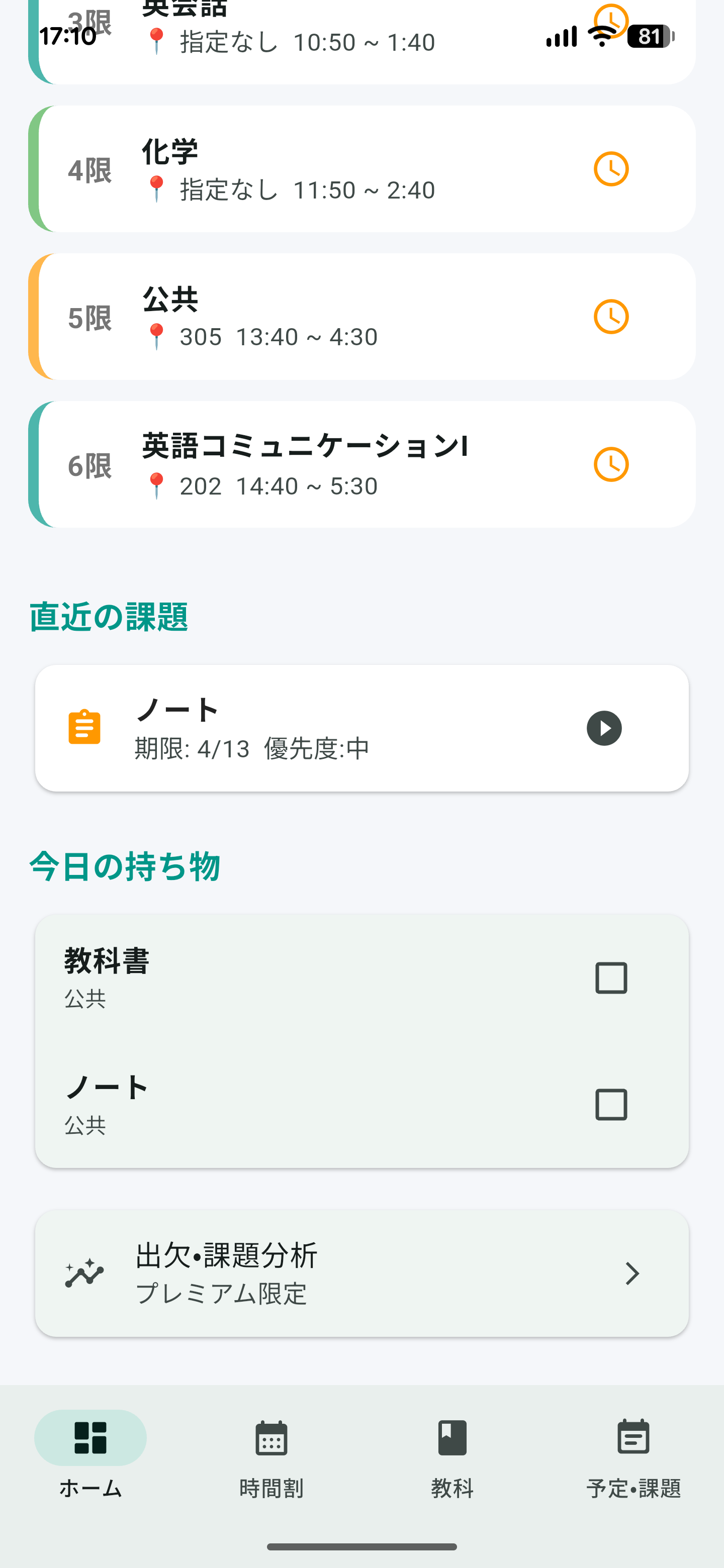
2. 授業中にやること ホーム + 時間割
出欠を付ける
- 出席: 授業カードを左→右へスワイプ
- 欠席: 授業カードを右→左へスワイプ
- 遅刻: 授業カード右の時計アイコン
- 取り消し: 出欠後に「戻る」ボタン
時間割を直す
- 時間割タブを開く
- 変更したいマスをタップ
- 教科名・教室・カテゴリ・色を設定
- 「決定」で保存
コマ時間を変えたい時は、左側の時間ラベルをタップして編集します。
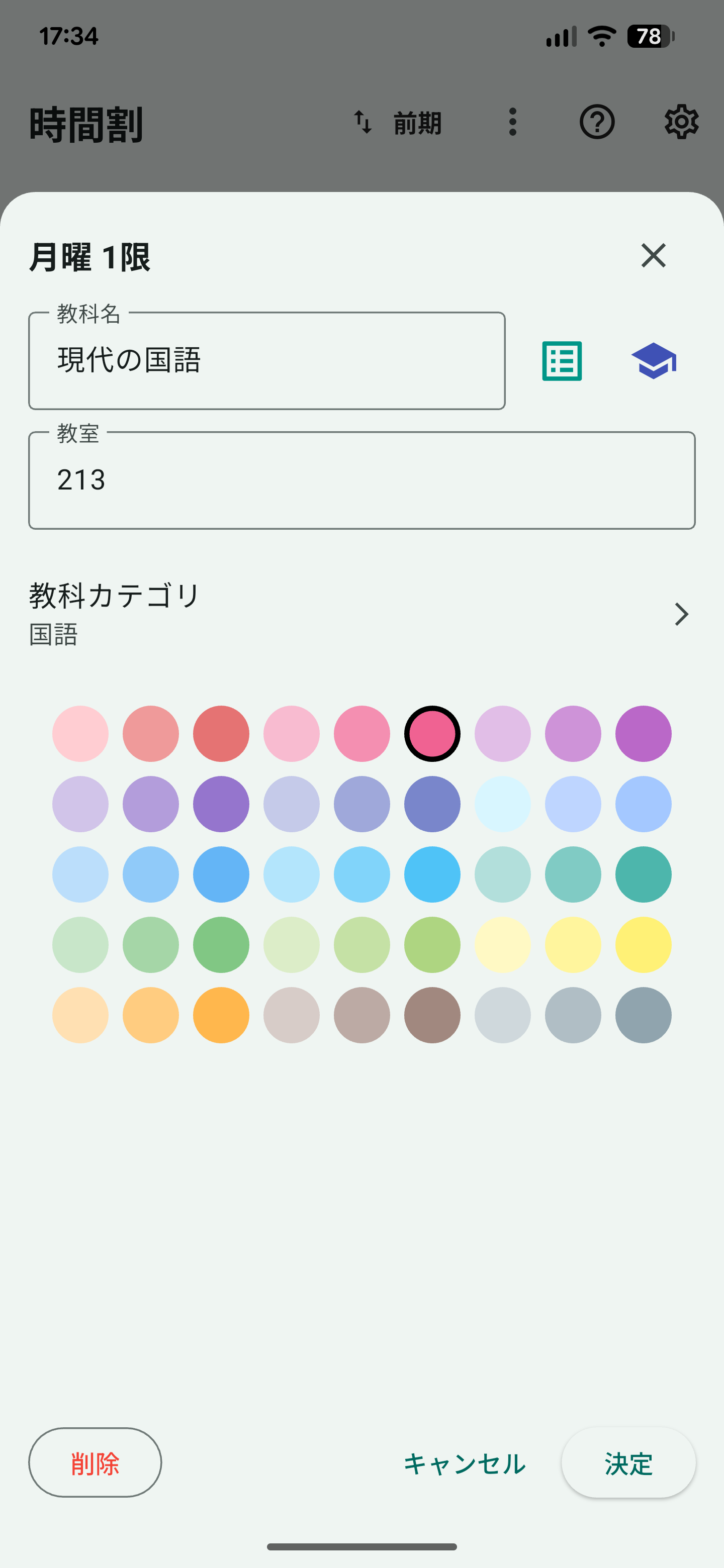
3. 放課後にやること
- ホームの「直近の課題」を確認
- 終わった課題をスワイプで完了にする
- 必要なら課題カードの再生ボタンで計測開始
おすすめ
「今日やる課題」を1件だけでも完了にすると、次の日がかなり楽になります。
4. 教科情報の活用
教科ごとに持ち物や参考資料をメモしておくと、ホーム画面に必要な情報が自動で表示されるようになります。
編集ボタン
教科名、教室、持ち物、参考資料、単位数、色をまとめて変更できます。
課題ボタン
その教科に紐づく課題を追加できます。期限・優先度も設定可能です。
出欠カウンター
出席 / 欠席 / 遅刻の回数を直接編集できます。
過去教科インポート
履歴ボタンから過去年度の教科を選んで追加できます。