0. 事前確認
- 学校名(正式名)がわかる
- 1限〜最後のコマの時間がわかる
- 学期の区分(2学期/3学期)がわかる
- 同期する場合はメールアドレスを用意しておく
わからない項目があってもOK
あとから設定画面で変更できます。まずは仮で進めて大丈夫です。
1. 利用ルールを確認
まずは利用規約などのルールを確認しましょう。内容を読んで、「同意します」にチェックを入れるだけでOKです。
2. ログイン(あとからでもOK)
クラウド同期を利用する場合はログインします。データを自分のスマホ内だけで使うなら、ログインせずにそのまま(ゲスト利用)始めることも可能です。
2-2. 同期を確認する
- ログイン後、数秒待って自動同期を完了させる
- 同期済み設定がある場合は読み込み確認が出る
- 同期を使わない場合はそのまま「次へ」で進む
あとからでもOK
ログインや同期は、初期設定完了後に設定画面からいつでも変更できます。
3. 学校設定
3-1. 学校種別を選ぶ
高校 / 高校(通信) / 大学 / 大学院 から選びます。後で変更可能です。
3-2. 学校名を検索する
- 学校名を2文字以上で入力
- 検索ボタンを押す
- 候補一覧から自分の学校をタップ
3-3. 見つからないとき
- 都道府県を選ぶ
- 「学校を新しく登録」を押す
登録後、その学校を他の生徒も使えるようになります。
3-4. 教科共有スイッチ
「教科情報をサーバーと共有する」をONにすると、学校の教科一覧をみんなで使いやすくなります。
4. コマ設定
- 「最大コマ数」を選ぶ(例: 6限)
- 各コマをタップして開始/終了時刻を入れる
- 終了時間が開始時間より後になっていることを確認
5. 学期設定
- 学期の区分を選ぶ(2学期 or 3学期)
- 各学期の開始日/終了日を設定する
この設定を使って、現在の学期判定や表示切替が動きます。
ここまで終わったら
- ホームに戻れる
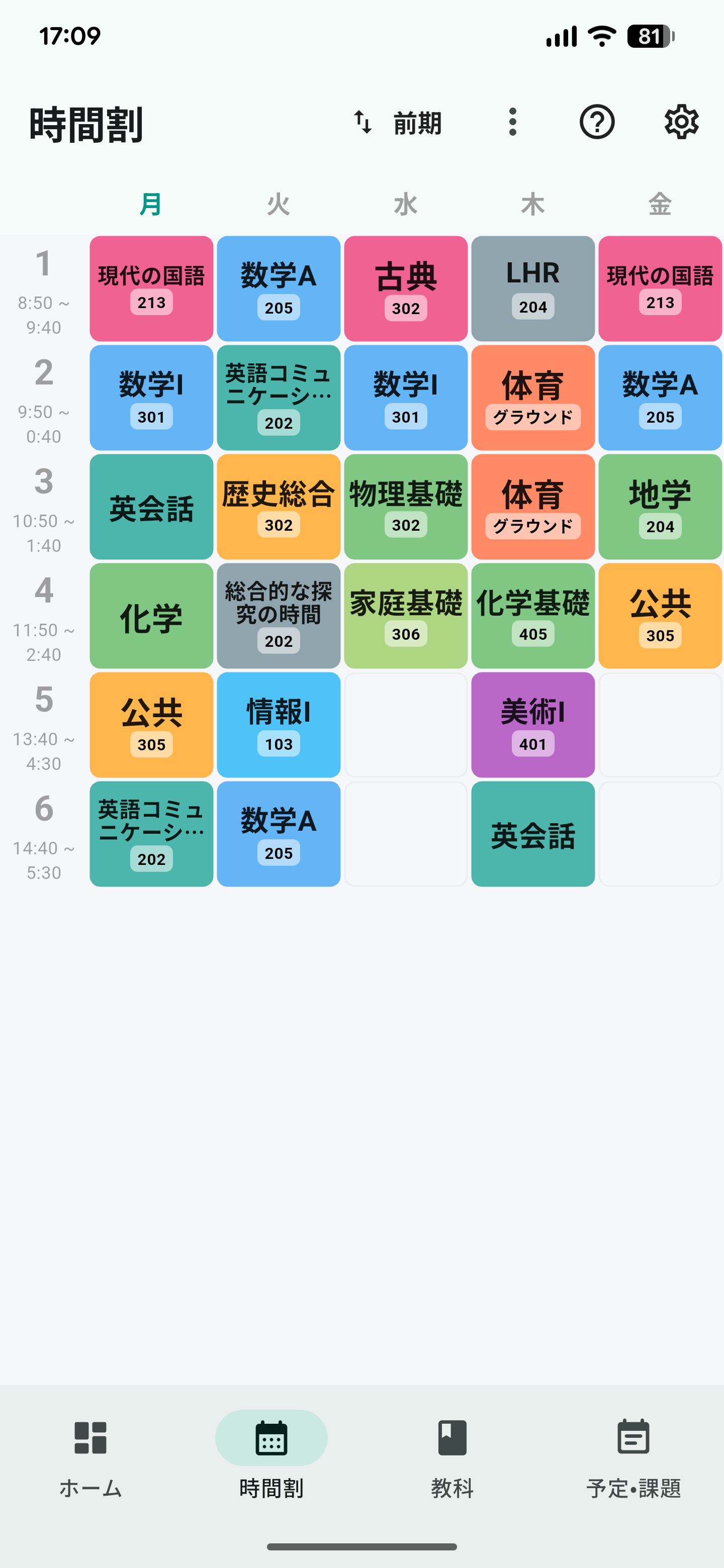
- 時間割タブでマスが見える
- 予定・課題タブを開ける