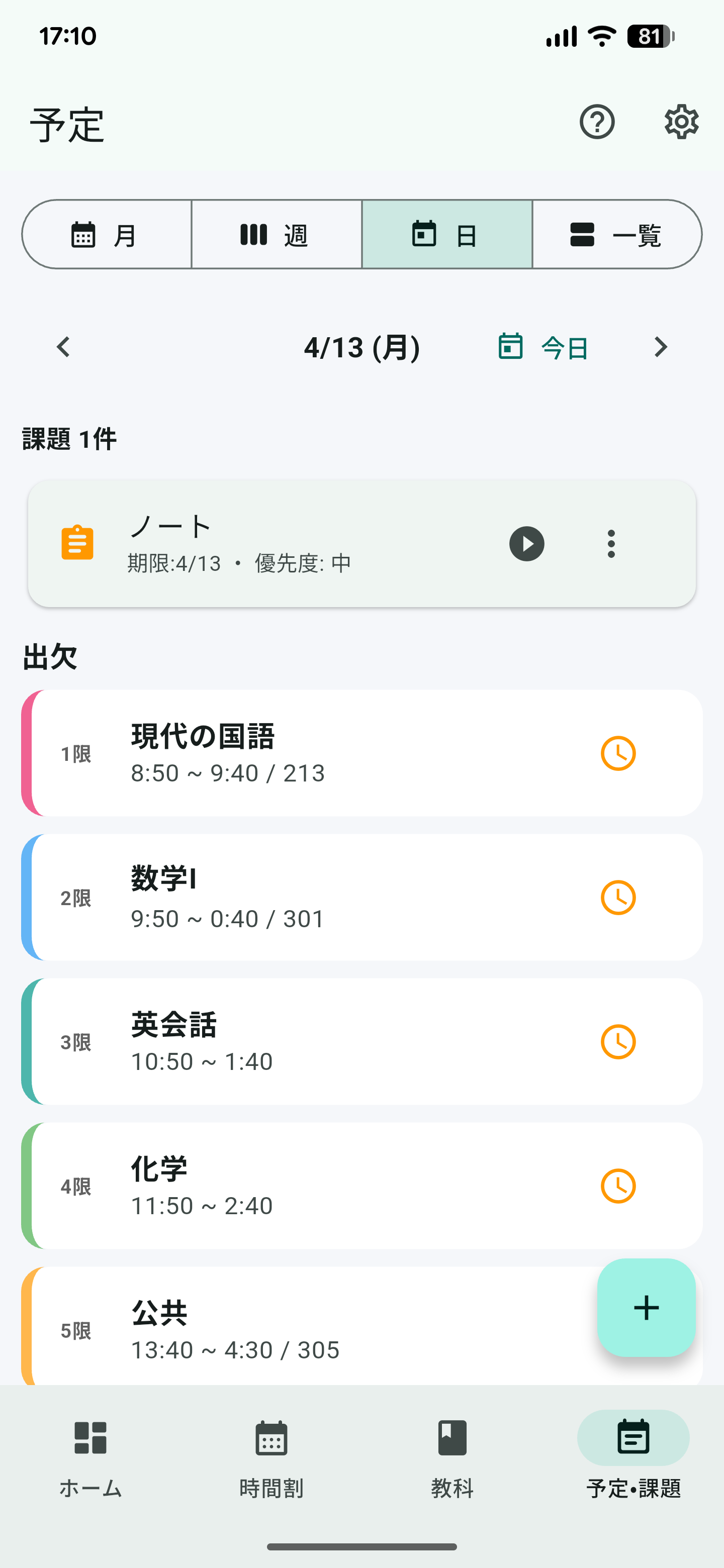
1. 表示モードの切り替え
- 月: 1か月全体の流れを確認したいとき
- 週: 今週の予定を細かくチェックしたいとき
- 日: 1日のタイムラインで詳細を詰めたいとき
- 一覧: 近い日付の予定や課題をまとめて見るとき
普段は「週」か「月」を使い、予定が詰まっている日は「日」に切り替えるのがおすすめです。
2. +メニューでできること
画面右下の+ボタンから、予定や課題を追加できます。
予定を追加
授業外の予定(提出物・部活動・イベント等)を登録します。
課題を追加
課題の内容、期限、優先度、教科を設定して保存します。
タイマーを開始
今から取り組む作業を計測し、そのまま予定として記録できます。
課題を追加するときに「教科」を選んでおくと、後で教科ごとにまとめたり、クラスメイトと共有したりしやすくなります。
3. 課題管理のコツ
- 課題を登録する: タイトルを入力します。
- 優先度を決める: 「高・中・低」から選びます。
- 期限をセット: いつまでに出すか設定します。
- 完了にする: 終わったらスワイプしてチェックを入れましょう。
完了した課題もしっかり残るので、1週間の頑張りを振り返ることもできます。
4. タイマーで勉強に集中する
課題やテスト勉強にどれだけ時間を使っているか計測してみましょう。自分の頑張りが数字で見えると、モチベーションアップに繋がります。
予定タイマー
これから行う作業を計測。完了時にそのまま予定として保存されます。
課題タイマー
登録済みの課題カードから計測を開始します。
タイマーを複数同時に動かすことはできません。1つずつ順番に使いましょう。
5. 特別な日の設定(必要な人向け)
- 臨時時間割: 行事や短縮授業でその日だけ授業が違うときに使います。
- テスト日程: 定期試験の日程と、テスト専用の時間割を登録できます。
- スクーリング: 通信制の生徒向けに、授業の一括登録に対応しています。
普段は「課題管理」だけでも十分に便利です。必要になったときに使い始めてみてください。